


インスタのストーリーで、1枚だけの投稿だと少し物足りないと感じたことはありませんか?
「写真を2枚以上載せたいけど、やり方がわからない…」そんなふうに困ったことがある方も多いはずです。
旅行や日常の記録、商品紹介など、複数の写真をまとめて見せたい場面はよくありますよね。
しかし、「インスタ ストーリーに写真を2枚以上載せる方法」や「コラージュの作り方」は、初心者には少し分かりづらいこともあります。
そこでこの記事では、写真を複数追加する方法から、おしゃれに見せるコツ、うまくできない原因、さらに代わりに使えるツールまで、わかりやすく解説します。

カスタマイズ自在!Instagramテンプレートおすすめ




インスタストーリーで複数写真を投稿する理由
インスタグラムの「ストーリー」は、写真や動画を24時間だけシェアできる機能です。
通常の投稿とは異なり、全画面で表示され、時間が経つと自動的に消えるのが特徴です。
そのため、日常の出来事やちょっとした瞬間を、気軽にシェアできる点が多くのユーザーに支持されています。
最近では、「1枚だけでは伝えきれない」と感じる人も多く、インスタのストーリーに2枚以上の写真を載せたいと思う人が増えています。
では、なぜインスタのストーリーで複数の写真を使う人が増えているのでしょうか?
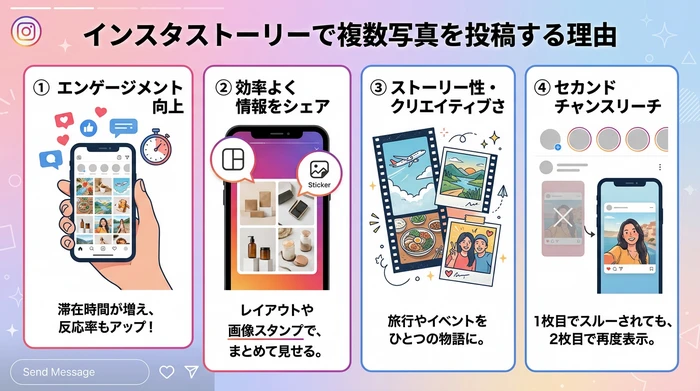
複数の写真を使うことで情報量が増え、ユーザーの画面滞在時間が長くなります。その結果、スタンプや返信などの反応率も高まりやすくなります。
インスタのストーリーで写真を2枚以上載せたいときは、レイアウトや画像スタンプ機能が便利です。複数の写真を1つにまとめられるので、何回も投稿しなくても、まとめて見せることができます。
旅行やイベントの写真を組み合わせると、ひとつのストーリーとして見せることができます。特にインスタストーリーのコラージュは、見た目のインパクトが強くて人気です。
複数枚の写真を使うことで、1枚目でスルーされた場合でも、2枚目以降で再度ユーザーに表示される可能性があります。
では次に、インスタストーリーで複数の写真を追加する具体的な方法を見ていきましょう。
インスタストーリーに写真2枚・複数写真を追加する方法
ここまで、インスタのストーリーに複数の写真を載せるメリットは理解できたと思います。
では実際に、ストーリーに写真を2枚以上投稿する方法にはどんなものがあるのでしょうか?
現在、Instagramでは複数の方法が用意されており、目的や仕上がりに合わせて使い分けることができます。
代表的な方法は以下の3つです:
● 複数選択機能でまとめて投稿する
● レイアウト機能でコラージュする
● 写真スタンプで自由に重ねる
それぞれに特徴があり、写真を2枚だけ投稿したい場合でも、おしゃれに見せたい場合でも対応できます。
それでは、1つずつ具体的な方法を見ていきましょう。
方法1:「複数選択」機能で複数の写真を直接追加する(最も簡単)
※まずは最も簡単な方法から試すのがおすすめです。
この方法は、インスタストーリーに写真を複数載せる基本のやり方です。
2枚以上の写真を投稿したいときにもよく使われています。
特別な編集スキルは必要なく、カメラロールから写真を選ぶだけなので、初心者にもおすすめです。
ストーリー画面で「複数選択」(重なった四角のアイコン)をタップすると、最大10枚まで写真や動画をまとめて追加できます。
ただし、最近のアップデートで「複数選択」が表示されない場合もあります。そのときの対処法や代替方法は、後ほど紹介します。
ステップ1.ストーリー投稿画面を開く
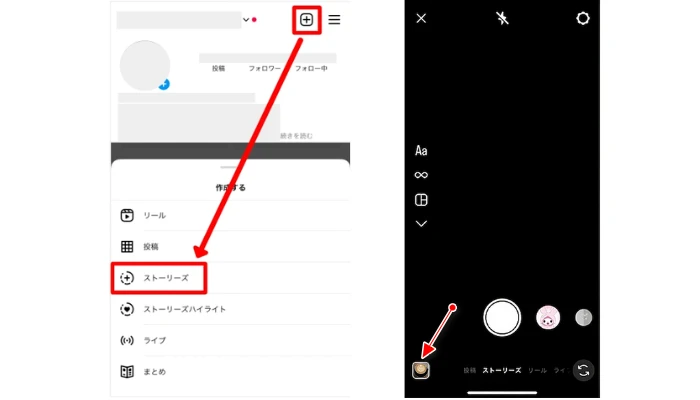
Instagramを開き、右上の「+」アイコンをタップして、「ストーリーズ」を選びます。
ステップ2.複数選択アイコンをタップ
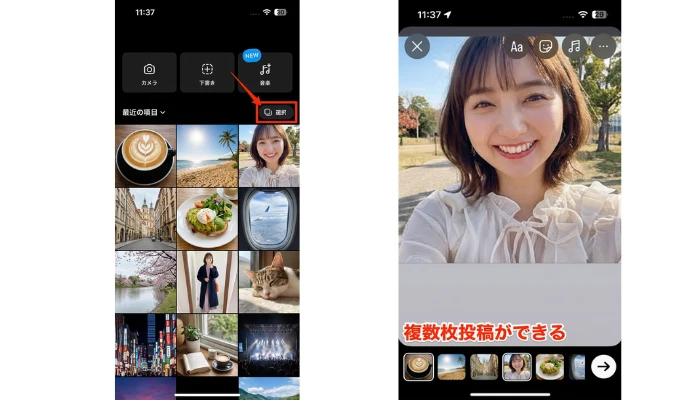
左下の小さな画像をタップして、カメラロールを開きます。右上の重なった四角のアイコンをタップします。
ステップ3.追加したい写真を選択
追加したい写真や動画を最大10枚まで選択して、「次へ」をクリックします。
ステップ4.写真を編集
必要に応じて写真を編集します。例えば、配置やサイズを調整したり、スタンプを追加したり、文字を入れたりします。
ステップ5.ストーリーを投稿
「シェア」>「完了」をタップして、ストーリーを投稿します。
方法2:「レイアウト」機能を使って複数の写真をコラージュする(見た目をきれいに整えたい人向け)
方法1は手軽に投稿できるのがメリットですが、「もっと見た目を整えたい」「おしゃれに仕上げたい」という方には、少し物足りないかもしれません。
そんなときにおすすめなのが、「レイアウト」機能です。これを使えば、ストーリーに複数の写真をおしゃれに結合することができます。
この機能では、2〜6枚の写真をバランスよく配置できます。
レイアウト機能は、写真を自動でグリッドに配置してくれるので、誰でも簡単に整ったコラージュを作れます。
細かいサイズ調整はできませんが、その分、統一感のある仕上がりになるのが特徴です。
以下の手順で、ストーリーに複数の写真をコラージュ形式で投稿できます。
ステップ1.ストーリー投稿画面を開く
インスタグラムを起動し、画面下の「+」をタップし、「ストーリーズ」を選んで編集画面を開きます。
ステップ2. レイアウト機能を選択
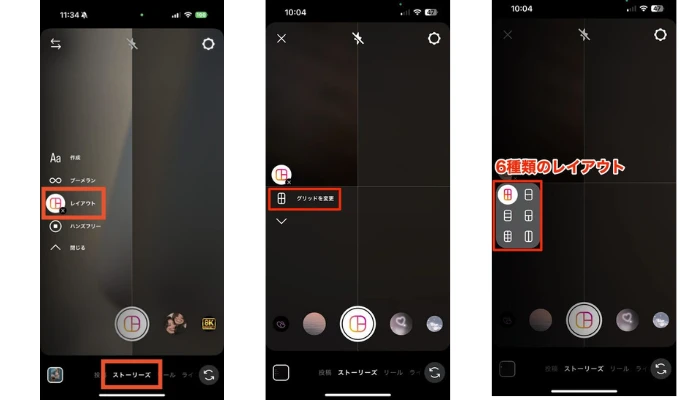
画面左側(または上部)にある、枠が区切られたような「レイアウト」アイコン(正方形が4つに区切られたマーク)をタップします。
ステップ3.レイアウトの枠を選ぶ
初期設定では4分割になっていますが、「グリッドを変更」をタップすると、2分割、3分割、4分割、6分割などのレイアウトデザインから好きなレイアウトを選べます。
ステップ4. 写真を追加・撮影
カメラロールから追加したい写真を選択するか、またはその場で撮影して各枠に当てはめます。写真をピンチイン・アウト(拡大縮小)して位置を微調整できます。写真を選択するとレイアウトに合わせた表示がされます。
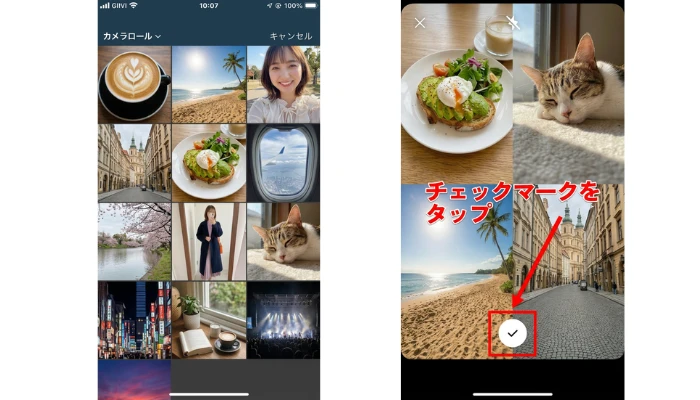
ステップ5. 完了・投稿
「チェックマーク」をタップすることで、複数の写真がコラージュされ1枚の画像になります。内容を確認して、「ストーリーズ」をタップすると投稿できます。
方法3:「写真」スタンプ機能で複数の写真を自由に重ねる(デザイン重視の方向け)
方法2のレイアウト機能は、写真をきれいに並べられて便利ですが、「もっと自由に配置したい」「細かくデザインしたい」という方には少し物足りないかもしれません。
そんなときにおすすめなのが「写真」スタンプ機能です。
この方法なら、1つの背景に複数の写真を重ねて、位置・サイズ・角度などを自由に調整できます。
そのため、インスタのストーリーで写真を重ねたり、2枚の写真をおしゃれに見せたいときにぴったりです。
たとえば、
● 商品をいろんな角度から見せたい
● SNSっぽいデザインにしたい
といったときによく使われています。
ただし、写真が多くなるとバランス調整が少し難しく、1枚ずつ手動で編集する必要があるため、手間がかかる点には注意しましょう。
また、テンプレートのように統一感のあるデザインを作るのは少し難しい場合もあります。
以下の手順で、インスタ ストーリー 複数写真を自由に配置できます。
ステップ1. ストーリー画面を開く
インスタグラムを起動し、画面下の「+」をタップし、「ストーリーズ」を選んで編集画面を開きます。
ステップ2. 「写真」スタンプをタップ
カメラアイコンをタップし、カメラロールから最初の写真を選択します。次に、編集画面上部に表示される顔アイコンをタップします。スタンプ一覧が表示されるので、「写真」スタンプを選択します。
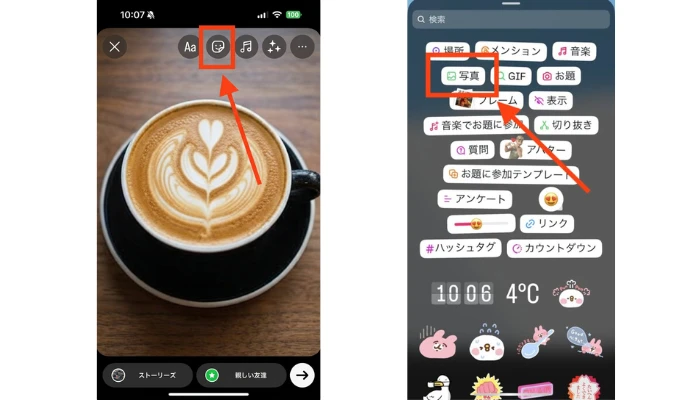
ステップ3. 追加したい写真を選択
カメラロールから2枚目以上の写真を選び、画面上に追加します。 (※写真は追加可能ですが、動画は選択できないため注意してください。 さらに追加したい場合はもう一度「写真」スタンプから写真を追加してください。)
ステップ4. サイズ・位置・角度を調整
ピンチ操作で拡大・縮小、ドラッグで位置調整、回転も可能です。タップすると、丸型やハート型など形を変更することもできます。
また、背景を単色に変更することで写真をより引き立たせることも可能です。ペンツールを選択し、画面を長押しすると背景色を変更できます。
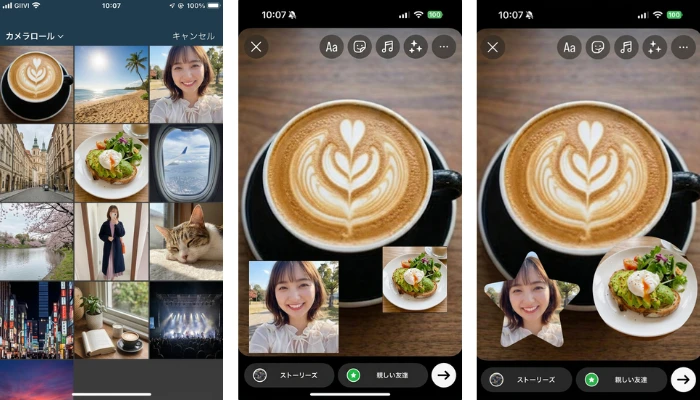
ステップ5. 「ストーリーズ」をタップして投稿
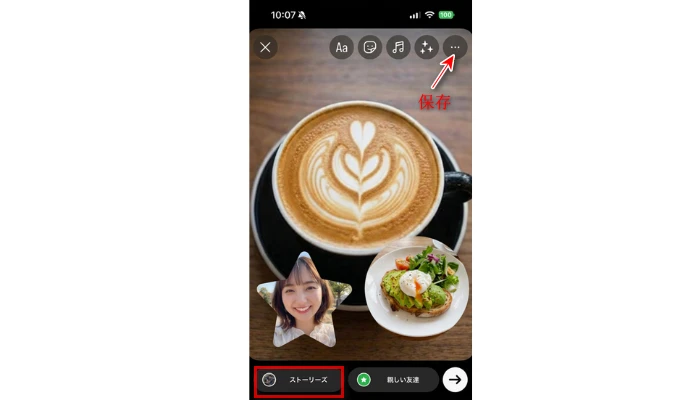
編集が完了したら「ストーリーズ」をタップして投稿します。
保存したい場合は、右上のメニューから「保存」を選択してください。
インスタストーリーで写真を複数投稿できないときの原因と対処法
インスタストーリーで「写真を2枚以上投稿できない」「まとめて選べない」と困ることがあります。原因は大きく分けて以下の5つです。
● 原因:古いアプリや一時的なバグで、複数投稿ができないことがある。
● 対処法:App StoreやGoogle Playで最新バージョンにアップデート。
● 原因:通常投稿だと1枚ずつしか選べない。
● 対処法:ストーリー作成画面で左下の写真一覧 → 「複数選択」アイコンをタップしてまとめて選ぶ。
● 原因:1画面に複数写真を並べたい場合は専用機能が必要。
● 対処法:ストーリー画面で「レイアウト」を選び、コラージュ形式で配置。
● 原因:通信が途切れると投稿できない。
● 対処法:Wi-Fiやモバイル通信を切り替える、電波の良い場所で再試行。
● 原因:アプリのキャッシュが影響することがある。
● 対処法:設定 → アプリ → Instagram → キャッシュ削除
💡 実体験
私もアップデート後に、複数写真が投稿できない不具合に遭遇しました。上の順番で確認したら、スムーズに投稿できるようになりました。
インスタストーリーで複数写真をおしゃれに見せるコツ
インスタストーリーに写真を複数枚載せるときは、ただ並べるだけではなく「デザインの工夫」が大切です。ちょっとしたポイントを意識するだけで、見た目の印象が大きく変わります。
おしゃれに見せる4つのポイント
背景色を揃える:統一感のある世界観を演出
写真の余白を意識する:詰め込みすぎずスッキリ見せる
フォントや色を統一する:ブランド感や統一感を出す
写真サイズにメリハリをつける:目線を誘導しやすくなる
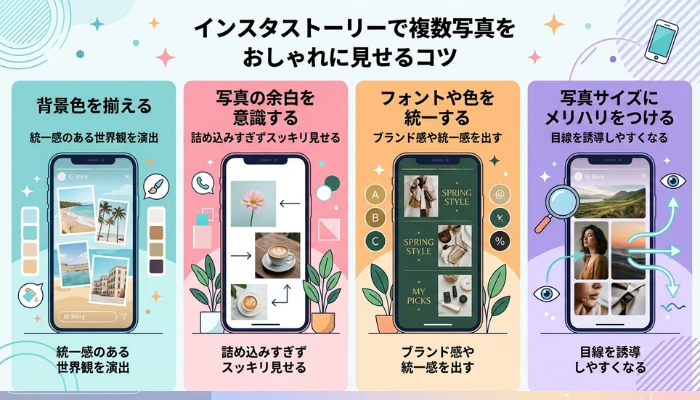
インスタのストーリーで、1枚だけの投稿だと少し物足りないと感じたことはありませんか?
👉 ポイントは「シンプル+統一感」です。
でも、多くの人が挑戦してみても、写真の配置がズレる、バランスが悪くなる、思った通りのデザインにならないと感じます。特に、ストーリーの「写真重ねる」やレイアウト機能は自由度が低く、細かい調整が難しいのがネックです。
こうした悩みを解決するには、最初からデザインが整ったテンプレートを使うのが近道です。
例えば、次に紹介する「FlexClip」を使えば、簡単に統一感のあるおしゃれなストーリーが作れます。
【制限を超える】Instagramストーリーに10枚以上の写真を投稿する方法
ここまで紹介した方法でも、ストーリーに複数の写真を投稿することはできます。
ただし、
● レイアウトやスタンプ機能が使えない
● 最大10枚までしか追加できない
● デザインや配置の自由度が少ない
● 操作が少し手間に感じることもある
といったデメリットがあります。
特に、もっとおしゃれに仕上げたい場合や、たくさんの写真をまとめて編集したい場合、動画としてストーリーに投稿したい場合は、Instagramだけでは少し物足りないかもしれません。
そこでおすすめなのが、オンライン動画編集ツール「FlexClip」です。
FlexClipを使えば、Instagramの機能に頼らず、複数の写真を使ったおしゃれなストーリーを簡単に作れます。
▼【FlexClipのメリット】
Instagramの標準機能よりも、自由度・表現力ともに大幅にアップします。
FlexClipで複数の写真をコラージュしてInstagramストーリーに投稿する方法(3ステップ)
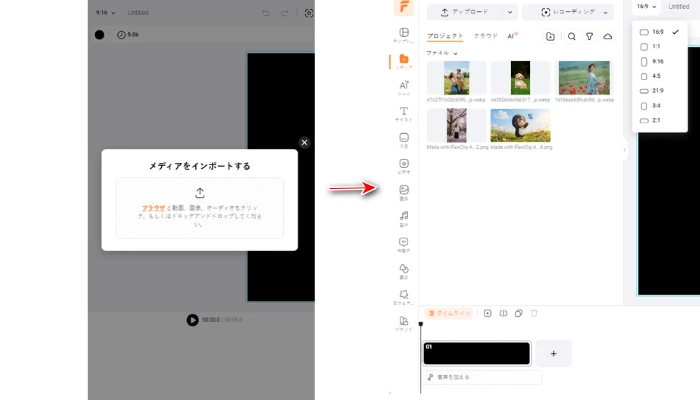
ステップ1:写真をアップロード
FlexClipの公式サイトにアクセスして、「開始」をクリックします。編集画面に入ったら、「メディアをインポート」をタップし、ストーリーに使いたい写真を選び、Instagramストーリー用のサイズに合わせて、比率を「9:16」に設定してください。
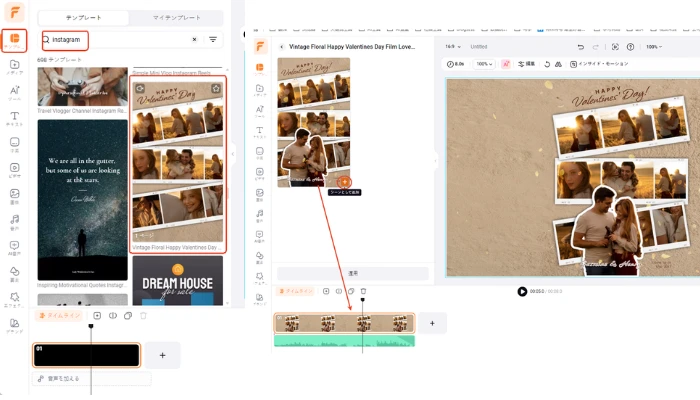
ステップ2:テンプレートを選ぶ
「テンプレート」でスライドショーを探し、好きなテンプレートをクリックし、「+」ボタンを押してタイムラインに追加します。
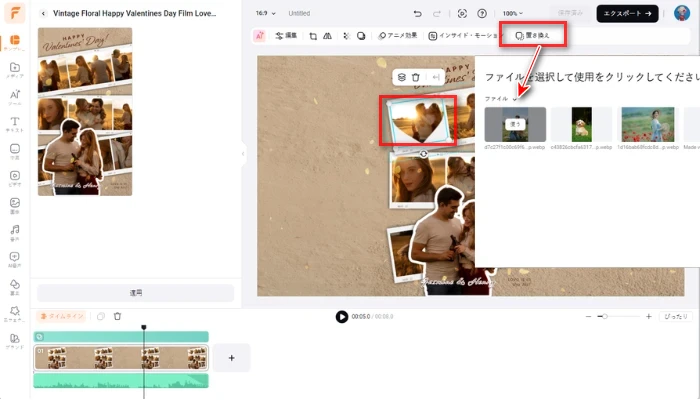
ステップ3:写真を入れ替える
テンプレート素材をクリックし、右上のツールバーから「置き換え」を選んで、自分の写真に変更します。
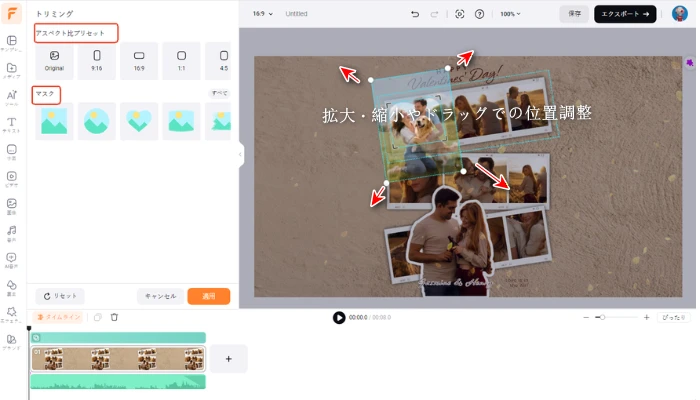
ステップ4:写真を調整
入れ替えた写真をタップすると、拡大・縮小やドラッグでの位置調整ができます。さらに、丸型やハート型などの形やアスペクト比の変更も可能です。
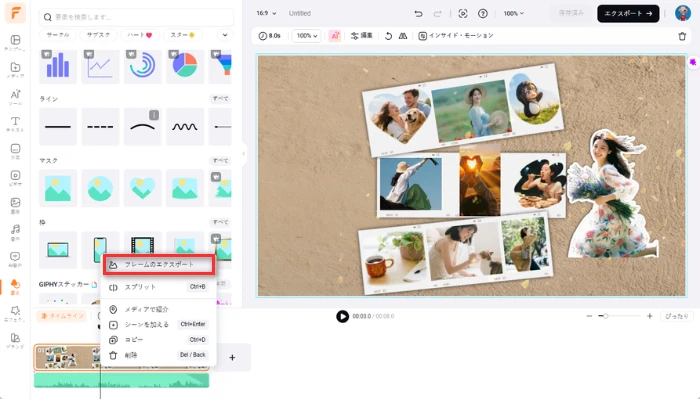
ステップ5:ダウンロードして投稿
レイアウト済みの写真を全部保存したい場合は、右クリックして「フレームのエクスポート」を選びます。
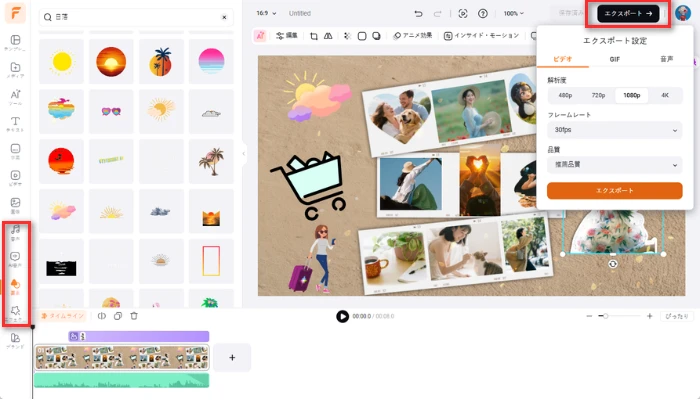
動画のまま保存したい場合は、文字や音楽、エフェクト、ステッカーなどを追加して、右上の「エクスポート」をクリックし、そのままInstagramにシェアすることもできます。
▼【こんな人におすすめ】
● Instagramの機能がうまく使えない
● おしゃれな複数写真のストーリーを作りたい
● 他の投稿と差をつけたい
✨ Instagramが使えなくても、FlexClipなら簡単に自由なストーリーが作れます。
👉 今すぐ試して、おしゃれなストーリーを作ってみましょう!
インスタストーリーで複数写真を投稿するに関するFAQ
ストーリーでは、1回の投稿で最大10枚まで写真や動画を追加できます。
ただし、1画面にまとめて表示する場合は、
- レイアウト機能:最大6枚
- 写真スタンプ:6枚以上も配置可能
といった方法があります。
直接コラージュする機能はありませんが、動画をまとめて投稿することは可能です。
より自由に編集したい場合は、FlexClipなどのツールで動画化する方法がおすすめです。
「レイアウト機能」を使えば簡単に作成できます。
- ストーリー作成画面を開く
- 「レイアウト」をタップ
- グリッド(2〜6分割)を選択
- 写真を追加して投稿
ストーリーの背景を設定後、上部のスタンプアイコン(顔マーク)から「写真スタンプ」(「+」マークが付いた写真)を選択します。
アルバムから追加したい写真を選ぶと、自由にサイズ変更や配置が可能です。
はい、可能です。
「レイアウト」機能や「複数選択」機能を使用して、動画と写真を組み合わせて1つのストーリーまたは連続するストーリーとして投稿できます。
Instagramのストーリーズ機能の仕様で、連続投稿できるスライドは最大10枚に制限されています。
公式のレイアウト機能では決められた分割パターンのみですが、
写真スタンプ機能を使って配置すれば、大きさや位置は自由に調整できます。
ストーリー作成画面でカメラロールを開き、複数選択ボタン(四角が重なったマーク)をタップします。
最大10枚まで写真を選択すると、自動的に連続したストーリー投稿としてキューに追加されます。
まとめ|インスタストーリーで写真を複数使ってもっと魅力的に
インスタグラムのストーリーでは、複数の写真を使うことで、1枚だけでは伝えきれない魅力を表現できます。
手軽に投稿したいときは「複数選択」、デザインを整えたいときは「レイアウト」、自由に表現したいときは「写真スタンプ」と、目的に合わせて使い分けるのがおすすめです。
ただ、思ったように配置できなかったり、デザインが崩れたり、機能が使えないこともあります。
そんなときは、Instagramだけにこだわらず、FlexClipのようなツールを使うのも手です。自由にコラージュを作れ、複数写真のおしゃれなデザインも簡単なので、より高品質なストーリーを思い通りに作れます。
「もっとおしゃれにしたい」「思い通りに作れない」と感じたら、FlexClipで新しい表現に挑戦してみましょう。



